todesk是一款功能强大且实用的远程控制软件,能够帮助用户轻松实现多设备之间的远程操作,大幅提升工作效率与操作便利性。以下将详细讲解如何使用todesk进行远程连接与操作。
软件下载与安装流程
访问官网(https://www.todesk.com/),下载适合自己设备的版本,如Windows、MacOS、iOS或Android系统。下载完成后,按照安装向导逐步安装,整个过程简单明了,便于操作。
注册账户与登录步骤
软件安装完成后,打开todesk,进行账号注册或直接登录。已有账号的用户可以输入账号和密码登录,若尚未注册,可以通过手机号或邮箱快速完成注册。成功注册后登录,即可进行后续的远程连接设置,为安全保障提供身份认证支持。
配置远程控制参数
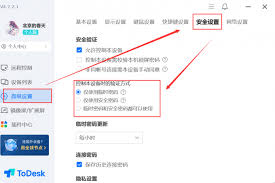
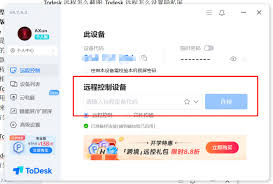
1. 被控端设备设置:在需要被远程控制的设备上启动todesk,登陆账号后,进入“设置”菜单。在此界面可以设定远程访问密码,同时确保“允许远程控制”的开关已开启,确保连接畅通。2. 主控端设备设置:在控制端设备上启动todesk,登录账号后,点击界面右上角的“+”按钮,选择“添加设备”。输入被控设备的todesk ID和密码(若有设置),点击确认,即可完成设备绑定。发起远程连接操作
当设备添加成功后,在主控端的设备列表中找到目标设备,点击“远程控制”开始连接。连接成功后,屏幕将实时显示被控设备的画面,用户可以像操作本地电脑一样,进行文件传输、软件控制、系统设置等多项操作,极大地提升远程工作的便捷性。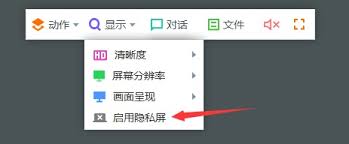
辅助功能介绍
除了基础的远程控制外,todesk还配备诸多实用的辅助功能。例如多屏协作模式,方便在多个显示屏间切换和操作;强大的文件传输能力,实现快速便捷的数据交换;还支持音频传输,使用户在远程操控时能实时听到被控端的声音反馈。这些功能共同改善了远程操作的使用体验。
todesk为用户提供了灵活便捷的远程控制解决方案,不论是远程办公、技术协助还是设备远程管理,都能轻松应对。只需按照上述步骤操作,即可快速掌握todesk的使用技巧,开启高效、安全的远程控制之旅。